스카이레이크와 멕스웰을 탑재한 삼성 노트북5 NT500R5L - 번외 인텔 내장 그래픽으로 GTA5 벤치

개요

삼성 노트북5 NT500R5L-Y77L모델에서 외장 그래픽을 비활성화 하고 내장 그래픽만으로 게임 성능은 어느정도 나오는지 간단하게 알아보았습니다.


기준

외장 그래픽인 지포스 940M은 위와 같이 장치관리자에서 사용 중지를 시켰습니다. 옵티머스 그래픽으로 동작하니 작동중에 그래픽 드라이버를 작동 중지시켜도 별다른 문제는 일어나지 않으며, 드라이버단에서는 외장 그래픽인 지포스 940M이 인식되지 않으므로 드라이버에서 미리 등록된 프로필에 관계없이 인텔 내장 그래픽에서 그래픽 연산을 하여 출력합니다.(옵티머스 그래픽은 평소 인텔 내장 그래픽에서 그래픽 출력을 담당하다가, 드라이버에 포함된 프로필에 해당하는 프로세스는 외장 그래픽에서 연산하여 인텔 내장 그래픽의 메모리로 보내고, 인텔 내장 그래픽은 메모리에 들어온 화면 그대로 디스플래이에 출력해주는 방식으로, 평소 드라이버가 활성화 되어 있다고 해도 몇초마다 잠시 켜지는 것 외에는 꺼져 있습니다.)


GTA5는 해상도를 1080p로 맞추고, 나머지는 기본값으로 설정하였습니다. GTA5에서 기본값은 어떤 값을 의미하는지는 모르겠으나 적어도 하드웨어에 따른 최적값은 아닌거 같네요. 여튼 그래픽 연산을 많이 필요로 하는 옵션은 꺼지고 게임 화질의 좋고 나쁨을 쉽게 느낄 수 있는 텍스쳐 부분은 보통 혹은 높음으로 설정되어 있는 옵션입니다.

결과는 게임 내 벤치마크 툴을 이용하며, GTA5 내의 벤치마크 특성상 최대 프래임이 비정상적으로 출력되니 평균 프래임을 위주로 보시면 됩니다.


결과


해당 옵션에서 씬별 프래임은 대충 15프래임정도로 출력되고, 인게임(4번째 씬에서 전투기와 차량부분) 프래임은 대충 20프래임 정도로 출력됩니다. 의외로 나쁘지 않은 수준, 저는 처음 예상에서 10 프래임 겨우 나올 거라 생각했는데 확실히 내장 그래픽의 성능이 향상된 것을 느낄 수 있었습니다. 물론 이정도로 게임 플래이는 어림없고…

기본값으로 지정된 옵션에서 조금만 더 낮추고, 해상도를 내린다면 게임 플래이에 큰 무리 없을 정도로 플래이가 가능하다 생각합니다. 물론 옵션을 많이 낮춰야 하기 때문에 기존 옵션시의 그래픽과 비교하면 많이 심심하긴 하나, 게임 플래이에 큰 영향을 끼칠 부분은 아니라는게 제 생각, 다만 내장 그래픽은 그래픽 메모리 공간을 시스템 메모리와 공유하기 때문에 옵션을 높일 경우 시스템 메모리의 부족을 야기할 수 있으니까 참고(하지만 그렇게 올리면 일단 처리속도가 느려서 정상적인 플래이가 불가능하니 문제는 없…)

발열 특성도 조금 달라졌는데, 따로 로그를 만들지는 않았지만 60도에서 더이상 오르지 않는 모습을 확인할 수 있었고, 기존에 뜨겁다 못해 화상을 입을 정도로 열기가 올라왔던 키보드 위쪽에서 상당히 열기가 덜 올라왔습니다. 역시 지포스 940M의 발열이 좀 높았던 것으로…

여튼, 막 라이즈 오브 더 툼레이더같이 효과 떡칠 게임 정도 아니면 옵션 타협으로 게임 플래이하는데 큰 지장은 없을것 같아요.


Minny_

,

번외 내용으로 크게 별 의미는 없지만, 그냥 발견하여 작성합니다.


설치된 Windows 이미지는 삼성 노트북5 시리즈를 공유하여 쓰는 이미지로 보입니다. 설치는 되어 있으나 현재 맞는 장치가 없어 숨겨진 드라이버를 볼 수 있게 하는 몇가지 설정을 한 후 장치 관리자를 살펴보니 위와 같이 하스웰 펜티엄과 i5-6200U가 설치되었던 기록이 있네요. 하스웰 팬티엄의 HD 그래픽스는 보이지 않습니다만, i5-6200U에 탑재되어 있던 HD 그래픽스 510 드라이버도 설치된 채로 숨겨져 있습니다. 그 외, 500GB 하드디스크로 보이는 도시바 하드디스크와, 128GB SSD로 보이는 삼성의 장치가 보이고, 제가 따로 설치하지는 않았는데 삼성의 모바일 드라이버가 미리 설치되어 있습니다.

대충 유추해 볼 수 있는 사실로는, 아무래도 스카이레이크 i5 사양의 노트북을 기준으로 OS 이미지를 만들었고(500GB HDD와 128GB SSD의 흔적) 이 이미지를 그대로 i7인 Y77L에 사용 하거나, 아니면 하스웰 펜티엄 CPU를 쓰는 다른 모델에 사용하는 것 같네요. 여튼, OS 이미지는 상세 모델명으로 구분되는게 아닌, 메인 모델의 중심이 되는 서브모델을 기준으로 공용으로 사용하는 것 같습니다.

어차피 저게 있든 없든 시스템을 사용하는데 아무런 관계도 없을 뿐더러, 삼성 노트북5 NT500R5L의 하드웨어는 사실상 동일하며, 삼성에서 제공하는 초기 상태 이미지는 OS 이미지 푼 직후의 상황이기 때문에 최적화등에서 전혀 차이가 없습니다. 혹시나 운영체제 이미지 돌려막기(?)를 했다 해도, Windows 8부터는 더더욱 하드웨어 변화에 OS가 유연하게 작동하며 의존성이 낮아졌기 때문에 정말 심각한 문제가 있지 않는 이상 아무 상관 없습니다. 고로 일반 사용자는 아무런 신경 쓰지 않으셔도 됩니다.

정 저게 껄끄럽다 싶으면 저처럼 숨겨진 장치 드라이버를 확인할 수 있는 레지스트리 설정과 장치 관리자 옵션을 활성화 하시고 저렇게 해당 시스템과 관계 없는 하드웨어는 제거해 주시면 시스템에서 깔끔하게 제거되니 참고하세요. 도저히 신뢰하지 못하겠어! 하면 그냥 Windows 10 Home 버전의 이미지를 다운로드 받으시고 USB에 풀어서 클린설치하세요. 물론 삼성 관련 유틸리티나 커스텀이 들어간 일부 드라이버는 본인이 직접 재설치 해야 합니다. 


Minny_

,


툼레이더 리부트의 후속작, 라이즈 오브 더 툼레이더를 플래이해보았습니다. 6일차 입니다.


공통 : 플래이에 대해 간단히 얘기드리면...


우선 공략을 위한 영상이 아닙니다. 제가 간단하게 플래이 해 보고 싶긴 한데, 그냥 플래이하기는 심심하기도 하고 클리어를 했을 때 크게 남는게 없는 것 같아, 어차피 게임 플래이 하면서 녹화 하는거 어렵지 않으니 녹화해서 업로드 하였습니다.


또, 제가 게임 실력이 좋지 못합니다. 원래 게임을 그리 좋아하는 편은 아니여서 영상을 보실때 많이 답답하실 겁니다. 참고해 주시고...


플래이 환경도 그리 좋은 환경은 아니예요. 제 노트북에서 플래이 하고 그걸 그대로 캡쳐하고 파일로 만들었기 때문에 그래픽이 좋지 않다던가 프래임이 떨어지더라도 양해 바랍니다.(녹화에서 프래임이 떨어지는게 아니라, 제가 플래이 하는 화면도 프래임이 저만큼 좋지 않아요.)


공략을 위해 보실분들이나, 재미를 위해 보실분들은 다른 블로거나 유튜버의 영상이 훨씬 더 좋을 것 같습니다.

Minny_

,


툼레이더 리부트의 후속작, 라이즈 오브 더 툼레이더를 플래이해보았습니다. 5일차 입니다.


공통 : 플래이에 대해 간단히 얘기드리면...


우선 공략을 위한 영상이 아닙니다. 제가 간단하게 플래이 해 보고 싶긴 한데, 그냥 플래이하기는 심심하기도 하고 클리어를 했을 때 크게 남는게 없는 것 같아, 어차피 게임 플래이 하면서 녹화 하는거 어렵지 않으니 녹화해서 업로드 하였습니다.


또, 제가 게임 실력이 좋지 못합니다. 원래 게임을 그리 좋아하는 편은 아니여서 영상을 보실때 많이 답답하실 겁니다. 참고해 주시고...


플래이 환경도 그리 좋은 환경은 아니예요. 제 노트북에서 플래이 하고 그걸 그대로 캡쳐하고 파일로 만들었기 때문에 그래픽이 좋지 않다던가 프래임이 떨어지더라도 양해 바랍니다.(녹화에서 프래임이 떨어지는게 아니라, 제가 플래이 하는 화면도 프래임이 저만큼 좋지 않아요.)


공략을 위해 보실분들이나, 재미를 위해 보실분들은 다른 블로거나 유튜버의 영상이 훨씬 더 좋을 것 같습니다.

Minny_

,

팟플레이어를 이용한 PC 화면 녹화, 게임 녹화

개요

다음에서 제공하는 팟플레이어를 이용하여 PC화면이나 게임화면을 녹화할 수 있는 방법을 설명합니다.


특징

팟플레이어는 LIVE버전과 재생전용버전이 있으며, LIVE버전은 팟플레이어를 이용해 인터넷 개인 방송을 할 수 있습니다. 이 팁에서 이야기 하는 PC 화면, 게임 화면 녹화방법은 팟플레이어의 개인 방송 기능을 이용하여 녹화하는 방법이며 다른 프로그램을 이용하는 방법과는 아래와 같은 차이가 있습니다.

- 하드웨어 가속이 가능한 환경에서는 하드웨어 가속을 통해 영상 캡쳐, 성능 저하가 적습니다.
- 왠만한 모든 환경을 지원하며, 별다른 셋팅을 할 필요 없습니다.
- 다양한 화질로 녹화 가능하고 녹화된 영상의 크기가 작습니다.
- 녹화 방법이 쉬우며, 확실하게 녹화가 됩니다.

원리 - 캡쳐

팟플레이어의 LIVE버전은 인터넷 개인방송을 위해 만들어졌습니다. 그렇기 때문에 화면을 캡쳐하는 기능을 가지고 있습니다.

이 화면 캡쳐 기능은 윈도우에서 기본으로 사용하는 GDI 방식과 DirectDraw 방식, Direct X 출력 후킹 방식, DXGI 방식의 캡쳐를 지원하기 때문에 Windows 7부터는 Direct X 출력 후킹 방식, Windows 8부터는 DXGI방식으로 할 경우 성능에 큰 영향 없이 영상을 녹화 할 수 있습니다. 또한 이렇게 영상을 캡쳐할 때 인코더를 선택하고 해상도나 비트레이트등도 쉽게 설정 가능해 캡쳐되는 화질을 결정할 수 있는데 상세하게 설정할 순 없지만, 별다른 유료 프로그램이나 어려운 설정을 사용하지 않고 쉽게 캡쳐를 할 수 있습니다.


원리 - 녹화

다만 팟플레이어의 캡쳐 기능으로는 녹화를 바로 할 수 없습니다. 방송을 시작할 경우에 한해서 캡쳐된 영상을 파일로 만들 수 있게 되어 있어서, 방송을 하지 않고 저처럼 그냥 녹화만 하고 싶으신 분들은 추가적으로 해야 합니다.

예전부터(KMP당시에도) 현재 보는 영상을 따로 녹화할 수 있는 기능이 있습니다. 이 녹화 기능은 캡쳐와 마찬가지로 상세한 설정은 없지만 디코더를 선택하고 알기 쉽게 되어 있습니다.


방법

팟플레이어 LIVE 버전을 실행시킨 후 방송하기 기능을 켭니다.(마우스 오른쪽 클릭-방송 관련 도구-방송하기, 바로가기 키 F10) 그리고 스크린캡쳐를 선택하면 스크린 캡쳐 관련 기능들을 사용할 수 있습니다.

보이는 대로 원하는 옵션을 선택하면 됩니다. 옵션에 간단하게 설명이 되어 있으니 굳이 제가 알려드릴 건 없고, 원하는 설정으로 맞춘 후, 미리보기를 누르면 카메로로 사용할 스크린 영역이 나오고 팟플레이어 화면에 스크린 영역에 캡쳐된 영상이 나오게 됩니다.

우선 이렇게 하면 방송 준비는 완료. 여기서 방송을 하고 싶으신 분들은 방송을 하시면 개인방송을 할 수 있습니다. 방송을 하게 되면 자동으로 녹화해주기도 하니까 이 뒤에 계속 이어지는 방법은 방송을 하시는 분들은 굳이 읽을 필요 없습니다.

녹화는 동영상 캡쳐 기능을 켜면 됩니다.(마우스 오른쪽 클릭-영상-동영상 캡쳐, 바로가기 키 Alt + C), 역시 캡쳐와 마찬가지로 원하는 옵션을 선택하여 설정해주고, 설정이 완료되고 녹화를 하고 싶다면 시작을 눌러 주면 됩니다.


추천설정

그냥 무턱대고 녹화를 하면 프래임이 끊기거나 게임 플래이에 문제가 발생할 수 있습니다. 녹화 화질도 너무나 좋지 못할 수 있죠. 대부분의 시스템에 적용되는 부분은 아니겠지만, 제 노트북 사양에 맞춰서 설명 드립니다.

우선 제 시스템은 Windows 10에 스카이레이크 i7-6500U, 지포스 940M이 탑재되었습니다. 게임성능에 중요한건 CPU와 게임을 돌릴 외장그래픽의 점유율이 얼마나 되냐일건데, 옵티머스 그래픽을 사용하는 노트북이나 꼭 옵티머스 그래픽이 아니더라도 멀티 GPU를 사용하는 시스템에서는 조금 더 좋은 효율을 보여줄 수 있습니다.

그래서 어떻게 설정하느냐…


게임을 하든 뭘 하든 간에 DXGI 1.2캡처를 이용하세요. 만약 Windows 7이라면 게임 캡쳐모드를 선택합니다. GDI 캡쳐를 이용 할 경우 캡쳐화면 중에 그래픽을 사용하거나, 오버레이등의 화면을 캡쳐할 수 없습니다.

일부 시스템에 따라서는 오디오 캡쳐 장치 2가지를 지원 안할 수 있습니다. 제 노트북 같은 경우는 따로 장치를 사용해서 두번째 장치 소리 입력을 선택할 경우에는 상관 없었는데, 노트북 내부의 리얼텍 오디오에서 두가지 소리를 같이 입력하려하니 하나는 입력 안되는 모습을 보였습니다. 테스트 몇번 해 보세요.

스크린 캡쳐 설정은 두가지 경우로 보세요. 첫째로 그냥 화면을 녹화하고 싶다 하면 스무스필터를 적절히 선택하면 됩니다. 둘째로 게임 화면을 녹화하고 싶다 하면 스무스필터를 꺼주세요.(만약 자신의 PC가 성능이 높다면 스무스 필터 적용해도 그만입니다, 다만 스무스필터가 CPU 부하를 많이 주기 때문에 적절히 조절해야 합니다)


압축 설정이 중요하긴 한데, 몇가지만 기억해 주시면 됩니다. 여기서는 H.264 기본 인코더를 사용하세요. 인텔 그래픽을 사용하는 분들 중 녹화를 따로 하지 않고 바로 방송을 통해 자동 녹화 기능을 이용할 경우 H.264 인텔 퀵싱크를 선택해 주셔도 무방합니다. 인텔 퀵싱크를 이용하면, 인텔 내장 그래픽에서 하드웨어 가속을 통하기 때문에 캡쳐 성능이 향상되고 CPU사용율을 적게 먹습니다만, 녹화시에는 기본 인코더를 선택합니다. 이유는 녹화에서 인텔 퀵싱크를 사용해야 하거든요.

해상도는 최대가 720p 입니다. 더이상 높일 수 없습니다. 비트레이트는 많이 정적인 영상이라면 1000Kbps, 움직임이 많다 싶으면 3000Kbps, 움직임이 많은데다 영상이 검은 곳도 많다(보통 게임이겠죠) 하면 4000Kbps로 선택합니다. 프래임은 자신의 PC 사양이 높아서 게임이 60프래임으로 구동 가능하다 하면 60프래임, 아니라면 30프래임 해주세요. 가능하면 원본 프래임 사용은 체크 해제합니다. 녹화 결과가 좋지 않아질 수 도 있습니다. 그 외에 옵션은 자신의 PC상황과 원하는 품질에 맞게 선택해 주시면 됩니다.


동영상 캡쳐에서는 영상 코덱을 H.264 - 인텔 퀵싱크로 사용해주세요. 만약 내장 그래픽을 사용하지 않는다면 H.264 - 오픈 코덱을 사용하거나 외장 그래픽의 영상 가속 디코더를 사용해 주시면 됩니다.(팟플레이어에 외부 코덱 사용 방법은 따로 찾으시는거 추천드립니다) 다만 외장 그래픽의 영상 가속 디코더를 선택하면 게임 성능이 저하될 수 있으니 일단 설정해 보고 측정하는거 추천드립니다.

영상 품질, 해상도, 프래임은 캡쳐설정 당시에 했던대로 맞춰주면 되고 음성 코덱은 MP3에 나머지는 캡쳐설정 당시로 맞춰주면 됩니다.

자 그리고 이제 녹화할 일 만 남았는데, 게임 같은 경우는 해상도를 녹화 해상도에 맞춰주는걸 추천합니다. 그러니까 720p로 해상도를 낮춰서 게임을 플래이하세요. 성능 문제가 아니라 스무스필터를 꺼 두려면 해상도 자체를 낮춰야 영상이 일그러지는 문제가 없습니다.

그러니까, 왠만한건 권장 옵션으로 놔두지만 하드웨어 가속을 할 수 있는 부분이 있다면 이걸 분산시켜서 하드웨어 가속을 시키고 성능에 문제가 없도록 하자, 그리고 녹화되는 영상에 맞춰서 조절하자는 옵션입니다.


결과

트리플 모니터를 활용해 왼쪽 모니터에는 작업 관리자와 GPU-Z로 GPU상태를 확인하였고, 오른쪽에는 캡쳐 영상을 재생하고 녹화를 하는 팟플레이어 창들을 띄워뒀습니다. 이렇게 하여 노트북 화면을 캡쳐하게 되면 위와 같은 시스템 사용률을 보이게 됩니다. 실사용 시스템이니 시스템 리소스 사용량이 원래보다 조금 높다고 생각하고 봐주세요.

또 제가 지금 라이즈 오브 더 툼레이더 영상을 이 방법으로 녹화하여 업로드 하고 있으니, 확인해 보시는것도 좋을 것 같습니다.

사실, 게임 녹화의 경우 Windows 10에서 제공하는 게임 DVR 기능을 사용하는것이 더 좋은데, 이상하게 제 노트북에서는 게임 DVR이 활성화 안되서 어쩔 수 없이 위 방법으로 녹화하고 있네요.




Minny_

,


툼레이더 리부트의 후속작, 라이즈 오브 더 툼레이더를 플래이해보았습니다. 4일차 입니다.


공통 : 플래이에 대해 간단히 얘기드리면...


우선 공략을 위한 영상이 아닙니다. 제가 간단하게 플래이 해 보고 싶긴 한데, 그냥 플래이하기는 심심하기도 하고 클리어를 했을 때 크게 남는게 없는 것 같아, 어차피 게임 플래이 하면서 녹화 하는거 어렵지 않으니 녹화해서 업로드 하였습니다.


또, 제가 게임 실력이 좋지 못합니다. 원래 게임을 그리 좋아하는 편은 아니여서 영상을 보실때 많이 답답하실 겁니다. 참고해 주시고...


플래이 환경도 그리 좋은 환경은 아니예요. 제 노트북에서 플래이 하고 그걸 그대로 캡쳐하고 파일로 만들었기 때문에 그래픽이 좋지 않다던가 프래임이 떨어지더라도 양해 바랍니다.(녹화에서 프래임이 떨어지는게 아니라, 제가 플래이 하는 화면도 프래임이 저만큼 좋지 않아요.)


공략을 위해 보실분들이나, 재미를 위해 보실분들은 다른 블로거나 유튜버의 영상이 훨씬 더 좋을 것 같습니다.

Minny_

,

갤럭시 S7/엣지 공개? 삼성 갤럭시 언팩 2016 일시 공개!


삼성의 매년 치뤄지는 갤럭시 시리즈 공개 행사 삼성 갤럭시 언팩 2016 (Samsung Galaxy Unpack 2016)의 일시가 공개되었습니다.

날짜는 올해 2월 21일 (일요일)이며, 우리나라 시간으로 오전 3시 30분에 시작된다고 합니다.


장소는 예년과 같이 스페인 바르셀로나 CCIB센터에서 이루어진다고 하며, 갤럭시 S7/엣지가 공개될 것으로 예상됩니다.

유출된 갤럭시 S7/엣지의 출시 일정은 이곳에서 확인 할 수 있습니다.

DesignOZ

,

우분투 크로미움(Chromium)에서 플래시(Flash) 사용하기


크로미움(Chromium)은 구글의 오픈소스 웹 브라우저 프로젝트이며, 구글 크롬은 이 크로미움의 코드로 개발된 브라우저입니다. 우리가 자주 사용하는 구글 크롬과 크로미움의 차이점은 다음과 같습니다.

● 내장 어도비 플래시 플레이어
● 내장 PDF 뷰어
● 구글 이름과 로고
● 내장 인쇄 미리보기와 인쇄 시스템
● 자동 업데이트
● 사용 정보 및 오류 보고서를 구글로 보내기 선택하기
● 사용 정보 추적(구글 웹사이트에서 구글 크롬을 다운로드하지 않을 경우에 이 코드가 포함되어 언제 어디서 구글 크롬을 다운로드했는지 등의 정보를 전송)

출처 : 한국어 위키백과 (링크)

그렇다 보니 웹 서핑을 하다 가장 불편한 점은 바로 Flash의 부재인데, 바로 지금 티스토리에 글을 쓸 때도 이미지, 파일을 업로드하기 위해 플래시를 사용하고 있기 때문에 설치는 필수였습니다.


Flash 플러그인 설치하기

크로미움에 플래시 플러그인을 설치하기 위한 방법으론 3가지가 있습니다.

  1. 우분투 소프트웨어 센터에서 설치 - 방법 1
  2. 우분투 소프트웨어 센터에서 설치 - 방법 2
  3. repository를 추가하고 apt로 설치
  4. 구글 크롬(Google Chrome) 패키지에서 추출하기


2. 우분투 소프트웨어 센터에서 설치 - 방법 1

참조 : https://wiki.ubuntu.com/Chromium/Getting-Partner-Flash

1 ~ 3까지는 우분투 소프트웨어 센터에서 케노니컬 파트너 소스를 사용하도록 하는 방법입니다. 이미 적용되어있다면 4번으로 바로 가도 됩니다.

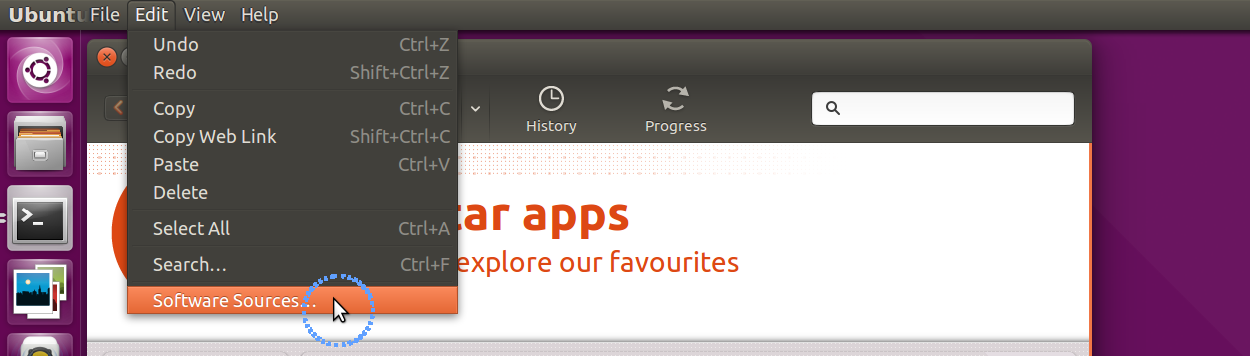
  1. 우분투 소프트웨어를 실행하고, 메뉴 편집 > 소프트웨어 소스 순으로 들어갑니다.


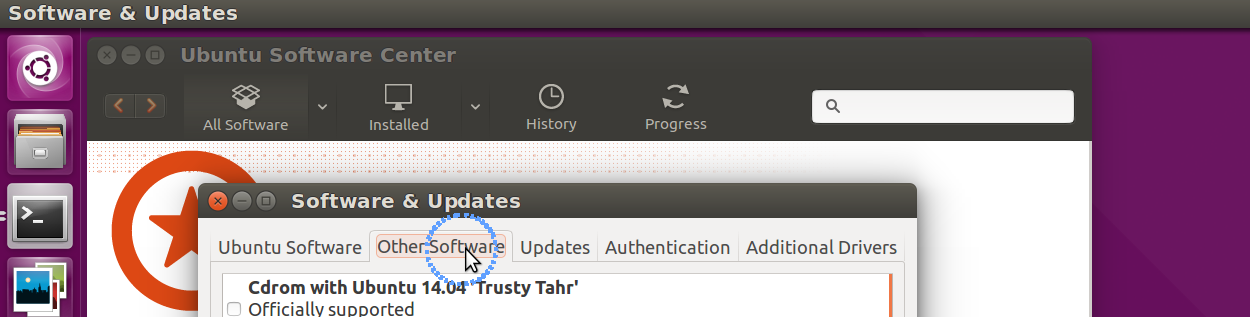
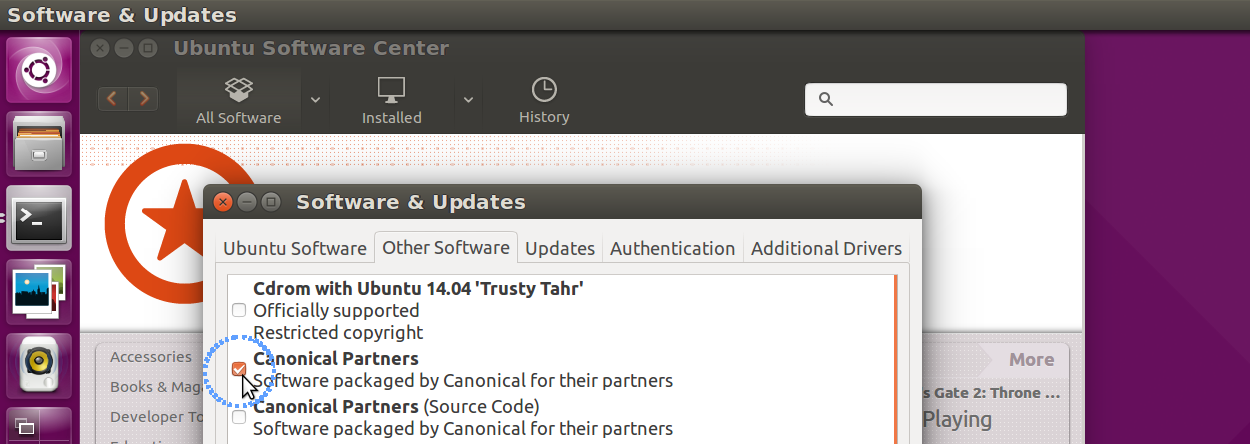
  2. 기타 소프트웨어 탭에서 케노니컬 파트너 부분을 체크하고 닫습니다.


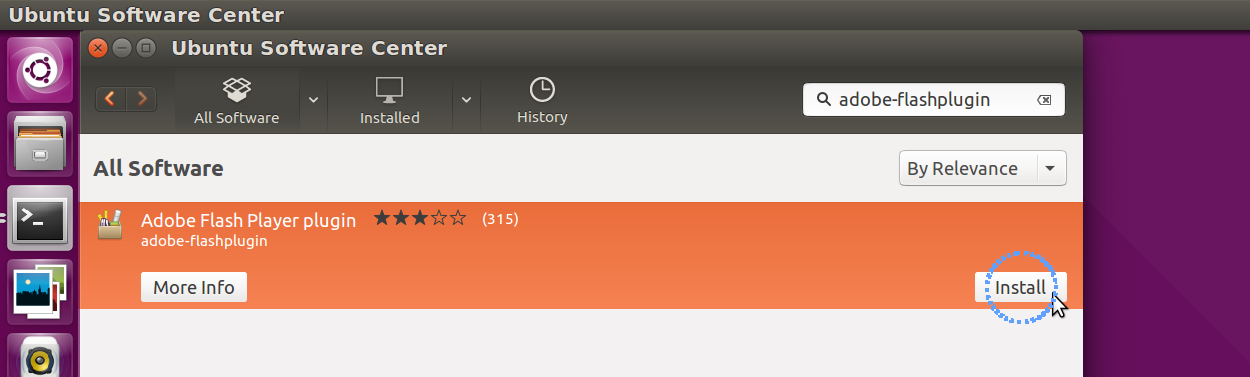
  3. 저장소 업데이트가 완료되면 adobe-flash-plugin을 검색, 설치합니다.


    또는 터미널에서 아래와 같은 명령어를 입력하고 우분투 소프트웨어 센터에서 설치합니다.

    1
    xdg-open apt:adobe-flashplugin
    cs


2.우분투 소프트웨어 센터에서 설치 - 방법 2

  1. 우분투 소프트웨어 센터에서 Pepper Flash Player를 검색합니다.


  2. Pepper Flash Player - browesr plugin을 찾아 설치합니다.


3. 터미널로 설치

아래와 같은 명령어를 입력하여 설치합니다.

1
sudo apt-get install pepperflashplugin-nonfree
cs


4. 구글 크롬 패키지에서 추출하기


  1. Google Chrome 홈페이지에 들어가 자신의 운영체제에 맞는 deb파일을 다운로드합니다.

  2. 다운로드받은 deb파일의 압축을 풀고 data.tar.zx파일을 압축을 풉니다.

  3. data/opt/google/chrome/PepperFlash/libpepflashplayer.so 파일을 /usr/lib/chromium-browser/plugins 경로로 복사 또는 이동합니다.

    libpepflashplayer.so파일이 있는 경로에서 아래와 같은 명령어를 입력함으로도 가능합니다.

    sudo cp libpepflashplayer.so /usr/lib/chromium-browser/plugins
    cs
  4. 크로미움 브라우저가 이 PepperFlash 플러그인을 사용할 수 있도록 설정합니다.

    sudo gedit /etc/chromium-browser/default파일을 열어

    CHROMIUM_FLAGS=" " 부분을
    CHROMIUM_FLAGS=" --ppapi-flash-path=/usr/lib/chromium-browser/plugins/libpepflashplayer.so"로 변경합니다.


DesignOZ

,

라이즈 오브 더 툼레이더 플레이시 전체화면임에도 가득차지 않을때

개요

현 시점에서 라이즈 오브 더 툼레이더를 플레이 할 경우 전체화면이 되지 않고 화면 일부분이 잘리거나 일부분이 남아 바탕화면이 보이며 작업 표시줄이 게임보다 위에 띄워져 있는 상황에 대한 원인 분석과 해결 방법입니다.

원인

복합적인 원인입니다. 우선 Windows 10에서 사용하는 그래픽 처리 방법의 문제와 바탕화면의 작업 표시줄의 버그, 라이즈 오브 더 툼레이더의 전체화면 기능의 문제가 있는 상황입니다. 일반적인 상황에서도 간간히 일어나긴 하지만, 다중 모니터를 사용하고 있는 상황이라면 100% 일어난다고 생각하시면 됩니다.

상황


저 같은 경우는 이렇게 데스크탑 오른쪽이 남아버리고 마우스가 게임에서 빠져 나오는 문제도 간간히 있습니다.

해결방법

방법에는 3가지 방법이 있습니다. 첫째로 전체화면 독점모드를 사용하는것, 독점모드 사용시 디스플레이 하나를 게임 창으로 할당하기 때문에 이런 문제가 일어나지 않습니다. 다만 게임에서 포커스가 빠지면 디스플레이가 깜빡이기도 하고, 상황에 따라서는 게임이 멈출 수 도 있습니다.

두번째 방법은 게임 실행시 전체화면을 풀었다가 다시 전체화면을 사용하는겁니다 (전체화면 해제후 재설정). 윈도우 10에서 작업표시줄 영역의 인식 문제로 한쪽으로 치우쳐서 나타날 경우에는 100% 해결 됩니다. 이는 정확히 게임의 문제라기보다는 윈도의 버그라고 할 수 있습니다. 만약 다른 게임에서도 비슷한 현상이 일어날 경우에도 이 방법으로 유사한 방법으로 해결 할 수 있습니다.

세번째 방법으로는 게임을 시작할때 다중 모니터를 꺼두고 복제모드나 하나의 디스플레이에서만 보여주는걸로 설정시켜놓고, 작업 표시줄을 아래쪽으로 위치한 다음 게임을 실행시키는것입니다. 역시 윈도우10의 버그를 회피할 수 있는 방법이라 보시면 됩니다.


스크린샷은 두번째 방법입니다.

결론

라이즈 오브 더 툼레이더 재미있네요


Minny_

,


삼성 갤럭시 S6 안드로이드 6.0 마시멜로우 업데이트 시작?


삼성 갤럭시 S6 (SM-G920 S/K/L), 갤럭시 S6 엣지 (SM-G925 S/K/L)에 대한 안드로이드 6.0 마시멜로 업데이트가 시작되었’었’습니다.

자가 하나 더 들어가 이상하게 느끼실텐데, 어제인 30일 오후 7시에 업그레이드가 내려갔습니다. 그 이유는 스마트 스위치를 통한 업그레이드 도중 스마트 스위치가 프리징되거나 백업이 되지 않는 등의 문제가 발생하였다고 합니다

OTA (Over to Air)를 통한 업데이트는 지원하지 않으며 스마트 스위치를 통한 유선 업데이트만 지원된다고 합니다. 변경 사항으로는 지문인식 솔루션 개선, 안드로이드 6.0에 맞춘 UI 개선, KNOX 등 보안 솔루션 업그레이드 등이 있습니다.

스마트 스위치에서 문제없이 업그레이드를 완료하였거나 추출,공유된 tar파일로 업그레이드를 완료한 유저들이 늘고있기 때문에 안드로이드 6.0 마시멜로에서 발견된 버그나 배터리 사용 시간 등을 체크해보는 것이 좋을 것 같습니다. 항상 업그레이드 초기에는 문제가 발생하기 마련이기 때문입니다.

공개된 갤럭시 S6, S6엣지의 마시멜로우 버전은 6.0.1이며, 펌웨어 정보는 PDA - PAC, CSC - PAC, PHONE - PA9입니다.


갤럭시 S6 마시멜로 소프트웨어 정보


DesignOZ

,